
Зарегистрироваться в портале госуслуги
Госуслуги – регистрация личного кабинета – официальный сайт
В течении своей жизни каждый гражданин нашей страны вынужден обращаться в государственные органы за получением различных услуг. Как правило, все это сопровождается огромными очередями и долгим, мучительным ожиданием.
Официальный портал позволяет населению решать проблемы различных структур, не выходя из дома. С его помощью можно быстро устроить ребенка в детский сад, решить вопрос с органами ЗАГС, узнать о налоговой задолженности и т.д.
Для того, чтобы пользоваться возможностями сервиса в полном объеме необходимо пройти простую процедуру регистрации личного кабинета – Госуслуги.
Регистрация на портале Госуслуг
Портал государственных услуг предусмотрел для пользователей несколько вариантов учетных записей. Каждая из них обладает своими особенностями и требует от гражданина предоставления определенных персональных данных.
Ниже рассмотрим возможности и процесс регистрации каждой учетной записи;
Виды учетных записей:
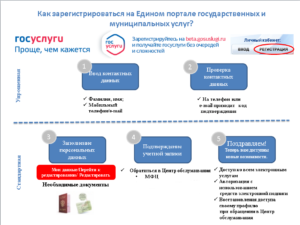
Упрощенная учетная запись – присваивается пользователю сразу же после первого этапа регистрации. Спектр возможностей ограничен. Позволяет ознакомиться с порталом. Вы также сможете получить доступ к справочной информации и заказать выписку из реестра.
Стандартный вариант – присваивается после второго этапа регистрации. Расширяет спектр возможностей пользователя. Например, открывает такие услуги, как запись к врачу, регистрация товарного знака и т.д.
Подтвержденная запись – не имеет ограничений. Необходимо получить персональный код любым удобным для вас способом (с методами получения вы можете ознакомиться ниже).
Нажмите на кнопку для полной регистрации на портале Госуслуг
➥ Регистрация личного кабинета
После регистрации Вам станут доступны все услуги портала.
Упрощенная учетная запись
Позволяет познакомиться с порталом. Она ограничивает пользователя в списке возможных действий.
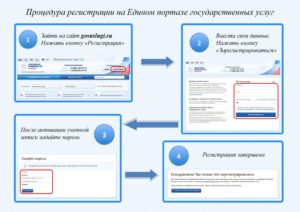
- Перейти на официальный сайт Госуслуг — gosuslugi.ru.
- Выбрать пункт «зарегистрироваться».
- Ввести персональные данные. Персональные данные используются в строго конфиденциальных целях, поэтому вы можете не переживать об их сохранности.
- Нажать «зарегистрироваться» для подтверждения согласия на обработку ваших данных
- Подтвердить номер телефона. На указанный номер в течение нескольких секунд поступит код. Код введите в специальное окно.
- Нажмите на «продолжить». Создайте пароль.
✔ Регистрация завершена. Далее сервис перенаправит вас в окно для заполнения основных сведений. Необходимо это для получения статуса стандартной учетной записи.
Если же вы не планируете пользоваться услугами сервиса, то статуса упрощенной записи будет более чем достаточно. Однако, помните, что вы не сможете подавать онлайн заявления, просматривать штрафы и совершать иные действия по обращению в гос.органы не выходя из дома.
Стандартная учетная запись
Для регистрации стандартной учетной записи выполните следующие шаги:
- Пройдите процедуру регистрации упрощенной записи.
- Заполните все поля в форме основных сведений. Данные должны соответствовать действительности и быть точными, правильными.
- После заполнения формы пользователь перенаправляется на страницу, где отображается ход проверки данных.
Подтверждение учетной записи
Процедура подтверждения представляет собой получение персонального кода.
- Заходим в личный кабинет.
- Нажимаем «перейти к редактированию».
- Нажимаем на строку «подтверждение личности». Она располагается в верхней части страницы под заголовком «Персональные данные».
Рассмотрим способы подтверждения в форме ниже:
Посещение центра обслуживания Если для подтверждения записи вы выбрали МФЦ, необходимо подойти в один из офисов. Далее обратиться к специалисту с просьбой подтвердить статус записи. Необходимо предоставить паспортные данные. Далее специалист в течении 5-10 минут выдаст ваш код подтверждения. Код необходимо активировать в личном кабинете.
Получение кода подтверждения заказным письмом
Выбрав данный вариант сервис перенаправит вас в окно данных. Заполните адрес и место жительства, индекс. Нажимаете кнопку «доставить». Теперь вам остается лишь ожидать прибытия заказного письма. Среднее время ожидания – 2 недели. В почтовый ящик придет извещение о его доставке на почту.
-инструкция по регистрации личного кабинета
Мини инструкция как зарегистрировать Госуслуги личный кабинет для физических лиц:
информация для получения юридического статуса аккаунта:
Примечание.
Для юридического лица необходимо иметь подтвержденный аккаунт, инструкция как подтвердить аккаунт описано выше — перейти.
Источник: https://GosUslugiRus.ru/registration/
Зарегистрируйтесь на портале Госуслуги, чтобы записаться к врачу, оплатить штрафы и многое другое
Регистрация на Госуслугах является обязательной для получения полного функционала и возможности взаимодействовать с различными учреждениями на территории Российской Федерации дистанционно.
Зарегистрироваться на Госуслугах можно через интернет, после этого необходимо верифицировать учетную запись в одном из удостоверяющих центров (ФНС России, Пенсионный Фонд или Многофункциональный центр).
Вход в Госуслуги личный кабинет возможен только после регистрации. Для этого нужно получить логин и пароль.
После прочтения этого материала вы сможете самостоятельно создать персональный аккаунт пользователя и подтвердить его. Внимательно читайте инструкции и соблюдайте последовательность действий.
Что дает регистрация на портале Госуслуг
Регистрация на портале Госуслуг необязательная, но без получения нужного уровня доступа гражданин не сможет осуществить ряд функций, например, оплатить штраф ГИБДД или записаться к врачу онлайн.
Основные услуги доступные для подтвержденного аккаунта:
- Оформление загранпаспорта или его перевыпуск.
- Оплата штрафов и задолженностей по налогам и сборам. Актуальная информация о наличии долгов перед государством, а также переплате.
- Запись ребенка в очередь детского сада или школы с контролем движения и свободных мест.
- Онлайн подача заявлений в органы записи актов гражданского состояния (ЗАГС).
- Заказ справки об отсутствии судимости. Теперь не нужно посещать отделения МВД, все можно сделать на портале.
- Восстановление утерянных документов. Украли паспорт или потеряли СНИЛС — заявка на получение дубликата оформляется прямо с сайта.
- Запись к врачу. Подключены практически все медицинские учреждения.
- Получение водительского удостоверения. Запись на получение прав в ближайшем органе государственной автомобильной инспекции.
- Регистрация автомобиля как движимого имущества. Онлайн добавление транспортного средства в базу.
- Прописка по месту фактического жительства.
- Поиск работы по всем регионам России. Множество доступных вакансий распределенных по специальностям и разным сферам деятельности предприятий.
Только после того как гражданин сможет зарегистрироваться на Госуслугах в статусе физического лица будет открыт функционал для добавления нового аккаунта организации или индивидуального предпринимателя (юридические лица).
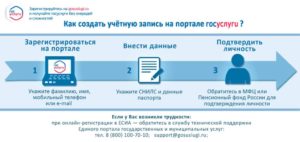
Поэтапные действия создания личного кабинета:
- Базовая регистрация на Госуслугах. Простой ввод стандартных данных — номер телефона, пароль и email.
- Полное заполнение необходимых данных в профиле (раздел «Настройка учетной записи»).
- Подтверждение личности. Верификация и идентификация гражданина по официальному документу в одной из уполномоченных инстанций.
Полезная информация: при возникновении трудностей или вопросов обращайтесь в службу поддержки по телефону горячей линии 88001007010 (звонок бесплатный по России со всех устройств).
Уровни учетных записей
Всего существует три группы пользователей, которые распределены по уровням в соответствии с заполнением анкеты. Чем больше пройдено подтверждений, тем больше привилегий получает гражданин.
Типы учетных записей в личном кабинете:
- Упрощенная. Самый базовый вариант, который предоставляется каждому после первичной регистрации в сервисе (заполнение анкеты без подтверждения).
- Стандартная. Для перехода на этот уровень нужно указать данные внутреннего паспорта (серия и номер, дата выдачи и наименование регистрируемого органа), а также номер СНИЛС. На верификацию введенных данных ПФР и МФД РФ отведено (по регламенту) 1-3 рабочих дня.
- Подтвержденная. Включает в себя полный доступ к функционалу портала Госуслуг. Требуется личная явка в отделение налоговой инспекции, пенсионного фонда или многофункционального центра. Онлайн подтверждение доступно клиентам банка Почта и Тинькофф.
Полезная информация: после успешной регистрации физического лица и получения последнего статуса, можно открыть новую учетную запись для юридического лица или ИП.
Как зарегистрироваться на Госуслугах
Регистрация на сайте Госуслуг не требует специальных навыков работы с компьютером, достаточно подключения к интернету и пакета документов для корректного ввода информации в анкету учетной записи.
Создать новый персонализированный аккаунт пользователя на портале Госуслуг можно дистанционно с переходом от базового до подтвержденного уровня с помощью следующей инструкции:
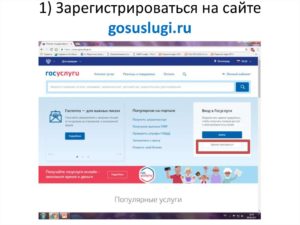
- Откройте официальный портал Госуслуг по адресу gosuslugi.ru.
- Нажмите на кнопку «Личный кабинет» и следом под формой входа «Зарегистрируйтесь».
- Начните заполнять регистрационную карточку. Введите Ф.И.О., действующий номер мобильного телефона (нужен для двухэтапной авторизации) и адрес электронной почты.
- Подтвердите действие кодом из SMS.
- Регистрация на Госуслугах завершена, теперь необходимо открыть уровни доступа.
Инструкция по верификации персональных данных:
После успешного создания аккаунта, личные данные гражданина необходимо подтвердить, соответственно, заполнить перед отправкой в официальные инстанции.
Откройте страницу «Настройки» профиля по адресу: esia.gosuslugi.ru/profile/user/personal/edit и редактируйте СНИЛС, а также внутренний паспорт.
Инструкция подтверждения личности (верхний уровень учетной записи):
Это самый важный этап, который позволит зарегистрироваться на Госуслугах корректно и получить все возможности личного кабинета.
Основными способами верификации являются: личная явка в одно из отделений Федеральной налоговой службы, Пенсионного Фонда или МФЦ, а также дистанционное подтверждение через банк Почта и Тинькофф (только для клиентов финансовых организаций).Обратите внимание, наличие электронной квалифицированной подписи отменяет этап подтверждения регистрации, вы можете сразу начать работу с сайтом Госуслуг.
Как изменить или восстановить пароль
Для того чтобы восстановить забытый пароль или изменить текущий в целях безопасности и сохранения персональных данных необходимо выполнить следующие действия:
- Выполните вход в Госуслуги личный кабинет.
- Перейдите в раздел «Настройки учетной записи» — дополнительный раздел «Безопасность».
- Нажмите «Изменить пароль». Введите старый (действующий в настоящее время) и новый пароль. Сохраните кнопкой «Изменить».
- Об успешном результате вы будете уведомлены через SMS сообщение или письмом на подтвержденный адрес электронной почты.
Подробная информация о смене и восстановлению доступа к учетной записи физического лица описана в этом материале, рекомендуем изучить в целях ознакомления.
Как удалить учетную запись
Если необходимость в портале государственных услуг отпала, и вы не будете больше пользоваться онлайн сервисами проекта – учетную запись можно безвозвратно удалить.
Сделать это можно в личном кабинете. Зайдите в подраздел «Безопасность» пункта Настройка учетной записи» и нажмите на кнопку «Удалить учетную запись».
Действие требует подтверждения вводом пароля от кабинета. Введите его и инициируйте процедуру нажатием кнопки «Удалить». Все данные связанные с аккаунтом будут удалены.
Мобильное приложение
Пройти регистрацию и начать работу можно в мобильном приложении, которое разработано в соответствии современных стандартов программирования под операционные системы Apple и Google.
Найти программу можно в официальных каталогах расширений через строку поиска. Там же находятся отзывы о действующей версии и рекомендации по установке.
Возможные проблемы при авторизации
По некоторым причинам доступ в сервис Госуслуги личный кабинет может быть затруднен. Наиболее стандартными ситуациями являются:
- Ввод данных с пробелами.
- Ввод пароля на неправильной языковой раскладке или с активной клавишей CapsLock.
- Неправильный регистр при вводе текстовых символов.
Обратите внимание на эти моменты и введите логин и пароль правильно, в нужном регистре и с правильно установленным языком. В других случаях необходимо обратиться в службу поддержки через форму обратной связи.
Вы всегда можете воспользоваться услугами квалифицированного специалиста с помощью одного из доступных способов:
- Звонок на горячую линию по многоканальному телефону 88001007010 (бесплатный в пределах России со стационарных и мобильных устройств).
- Обращение по телефону из других стран: +74957274747.
- Позвонить в службу поддержки портала Госуслуги с любого мобильного оператора РФ: 115 (короткий бесплатный номер).
- Задать свой вопрос через форму обратной связи на официальном сайте по адресу: gosuslugi.ru/feedback
- Написать сообщение в одной из групп в социальных сетях (, , ). Среднее время ответа специалиста составляет 15 минут.
Интересно знать: горячая линия Госуслуг настроена на высшем уровне, здесь поддерживается ое управление меню вместо тонового выбора категории или раздела. Просто скажите вслух «Соединение с оператором» и робот переключит вас в режим ожидания ответа консультанта.
Отзывы
Уважаемые гости проекта GOSUSLUGIS.COM, наша команда старается публиковать подробные инструкции по востребованным вопросам, которые появляются в процессе регистрации, входа или работы с личным кабинетом портала государственных услуг.
В целях улучшения качества материалов нам важна обратная связь. Оставьте свой отзыв с благодарностью, вопросом или проблемой, которую нужно решить.
Источник: https://gosuslugis.com/registration/
Как зарегистрироваться на сайте Госуслуг
С момента основания официального сайта Госуслуг, получить необходимые документы и записаться на прием в различные инстанции стало гораздо проще.
Перед тем, как начать пользоваться сервисом необходимо создать личный кабинет, зарегистрироваться на Госуслугах могут физические и юридические лица.
Инструкция очень проста, любой человек обладающий базовыми знаниями персонального компьютера, пройдет регистрацию, главное шаг за шагом выполнить все действия.
Какие документы нужны для регистрации на сайте Госуслуг
Имейте в виду, Вы не сможете начать и закончить процедуру регистрации, если нет при себе необходимых документов, а также мобильного телефона или электронной почты, нужны:
- установочные данные из паспорта;
- номер страхового свидетельства СНИЛС (при отсутствии можно оформить через МФЦ);
- мобильный телефон для приема смс подтверждения;
- действующая электронная почта.
Пошаговая регистрация физических лиц
Для физических лиц на сайте госуслуг предусмотрено три вида учетных записей — «упрощенная», «стандартная» и «подтвержденная», получить их можно только в таком порядке через систему единой идентификации и аутентификации.
Подтвержденная учетная запись
Шаг 7. Использовать портал Госуслуг в полную меру и без ограничений могут лица, прошедшие процедуру идентификации личности, здесь есть три варианта подтверждения учетной записи:
- Личный визит в отделение почты России, многофункциональный центр или отделение Ростелекома, с паспортом и СНИЛС.
- На самом сайте Госуслуг, заказать письмо с проверочным кодом, которое поступит в почтовое отделение, на адрес постоянной регистрации или места жительства, указанных Вами при регистрации. Так, как статус письма будет «заказное», забрать его сможете только Вы, по паспорту, тем самым подтвердив личность.
- Идентификация с помощью электронно-цифровой подписи, полученной через МФЦ или в одном из удостоверяющих центров.
Читать также: Как получить налоговый вычет через Госуслуги и МФЦ
Вход в личный кабинет
Войти в личный кабинет, на официальном сайте госуслуг, можно тремя способами:
1. С использованием «логина» — это номер мобильного телефона (адрес электронной почты) и пароля.
2. По страховому номеру индивидуального лицевого счёта (СНИЛС) и паролю.
3. С помощью специального ключа электронной цифровой подписи подключенного к USB порту Вашего компьютера.
Как восстановить пароль на госуслугах
Если вдруг, Вы забудете или потеряете пароль от личного кабинета, расстраиваться не стоит, есть несколько способов создать новый, необходимо под вкладкой авторизации перейти по специальной ссылке «восстановить пароль».
По номеру мобильного телефона или email
Система предложит вести номер мобильного или адрес электронной почты, которые Вы указывали при регистрации.
Как только вы нажмете кнопку «Найти», потребуется ввести ответ на контрольный вопрос, если он не был указан при регистрации данного шага не будет.
Если используете телефон, прийдет смс уведомление с кодом.
Код нужно внести на сайте, затем указать новый пароль.
Если восстанавливаете по email, прийдет письмо с ссылкой, перейдя по которой, откроется форма для ввода нового пароля, после чего нажмете «создать» и появится сообщение.
По номеру СНИЛС
В отдельных случаях, не получается использовать телефон и почту, если система напишет, что «по указанным данным не найдена учетная запись», тогда для восстановления пароля вам необходимо использовать номер СНИЛС.
Введя номер свидетельства, система точно найдет Вашу учетную запись, тогда на мобильный или почту прийдет инструкция по восстановлению.
Как зарегистрироваться на Госуслугах юридическому лицу
Вы открыли ИП или ООО на свое имя, теперь чтобы зарегестрироваться на портале Госуслуг не требуется отдельно посещать ФНС.
Первым делом, Вам необходимо зарегистрировать личный кабинет, используя инструкцию описанную выше, пройти все шаги, и получить подтвержденную учетную запись руководителя организации.
Читать также: Электронная подпись для Госуслуг
Юридическому лицу проще всего это сделать, через электронно-цифровую подпись Вашей компании, процедура не займет более 5 минут, вся необходимая информация находится в данном видео.
В личном кабинете госуслуг для юридических лиц, Вам будет доступно множество функций, в числе которых доступ к государственным организациям и учреждениям осуществляющим поддержку малого и среднего предпринимательства, банкам, и другим финансовым учреждениям.
Источник: https://mfc-list.info/kak-zaregistrirovatsja-na-sajte-gosuslug.html
Госуслуги — регистрация личного кабинета для физических и юридических лиц
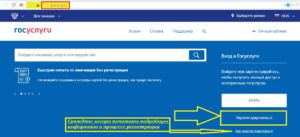
Зарегистрироваться на госуслугах и создать свой личный кабинет для доступна ко всем услугам официального сайта. Доступ к порталу открыт для физических и юридических лиц.
Этапы регистрации физического лица
инструкция
Регистрация юридического лица
Подтверждение учётной записи на госуслугах для физических лиц
Верификация аккаунта юридического лица
Мобильное приложение «Госуслуги»
Если не удаётся зарегистрироваться
Инструкция: регистрация на сайте www.gosuslugi.ru
Чтобы зарегистрировать свой личный профиль физического лица на портале, вам необходимо выполнить три простых этапа, которые состоят из заполнения всех важных данных и подтверждения личности.
- Этап 1 — Зарегистрироваться на портале. Перейдите на официальный сайт государственных услуг, на страницу заполнения данных — https://esia.gosuslugi.ru/registration/ и введите свою фамилию, имя, номер мобильного телефона (в формате +7 123 4567890) и адрес электронной почты.После ввода информации нажмите на кнопку отправки. Сразу же после этого к вам на мобильный телефон придёт код для подтверждения — введите его в соответствующее окно и нажмите на кнопку «Продолжить».
В завершении, вам нужно придумать пароль, который нужно запомнить или записать. Старайтесь придумать максимально сложный пароль, чтобы в ваш личный кабинет никто, кроме вас, не смог получить доступ.
Не забудьте подтвердить адрес почты. На него вам должно прийти письмо с указанием ссылки, по которой необходимо перейти для подтверждения.
- Этап 2 — Ввести данные. Важная часть процесса создания личного кабинета — это внесение информации паспорта и СНИЛС. Всё это нужно, чтобы предоставить вам основные виды государственных услуг через официальный сайт Госуслуги.Введите основную информацию, точно также, как указано в паспорте: фамилия, имя, отчество, пол, дата рождения, место рождения, гражданство, серия и номер паспорта, кем выдан, дата выдачи и код подразделения. Не забудьте ввести страховой номер индивидуального лицевого счёта — СНИЛС.
- Этап 3 — Подтвердить личность. Чтобы ваш профиль на сайте государственных услуг считался подтвержденным, необходимо обратиться в МФЦ, Пенсионный фонд России или любое другое учреждение для подтверждения личности. С собой необходимо иметь паспорт и СНИЛС. Ещё одним удобным способом подтверждения личности на сайте Госуслуг является верификация через Интернет-Банк. Также читайте о других способах подтверждения зарегистрированного профиля в этой статье
После выполнения всех этапов заполнения информации и подтверждения учётной записи, вы сможете выполнить вход в личный кабинет Госуслуги и пользоваться порталом без каких-либо ограничений, заказывая все доступные услуги для граждан.
о регистрации физического лица на сайте Госуслуги.ру
Личный кабинет для юридического лица — регистрация
На портале Госуслуги у вас есть возможность зарегистрировать и учетную запись юридического лица — это могут сделать владелец или официальный представитель организации, имеющий право вести какую-либо деятельность от её имени.
Однако, создание аккаунта для учреждения возможно только после верификации профиля вышеупомянутого физического лица.
Как пройти проверку аккаунта?
- Первый вариант – это создание персонального профиля для управляющего или другого представителя компании, владеющего полномочиями. Для этого нужно нажать на ссылку «Регистрация» и заполнить поля следующей информацией: ФИО, мобильный номер и e-mail. На указанные реквизиты придет проверочный код, который нужно ввести в соответствующей строке.На следующем шаге вам предстоит придумать пароль для последующего доступа к личному кабинету и приступить к созданию «Стандартного» профиля. Здесь вам необходимо заполнить поля со СНИЛС и паспортными данными. После успешной проверки вам предложат подтвердить свой аккаунт.Для завершения процесса, вам необходимо выбрать одну из компетентных организаций, указанных на сайте, и явиться с паспортом и СНИЛС для получения верификации.
- Есть и второй, более простой вариант. Вы сможете подтвердить свою личность, используя электронную подпись юридического лица. Но это станет возможным только в том случае, если в сертификате содержатся данные удостоверяющие вашу личность, в том числе: СНИЛС и паспорт.Кроме того, чтобы использовать электронную подпись, на вашем устройстве должно быть установлено соответствующее программное обеспечение.
Регистрация через мобильное приложение
Зарегистрироваться на Госуслугах можно с помощью мобильного приложения, которое доступно для скачивания с официальных источников. Имеются версии для Windows Mobile, Android и iOS.
Ниже расположены ссылки для скачивания программ, которые можно установить на устройства:
Регистрация через мобильное приложение на портале государственных услуг www.gosuslugi.ru практически ничем не отличается от вышеупомянутых способов. Откройте программу на телефоне или планшете, нажмите на кнопку «Зарегистрироваться» и начните вводить все необходимые данные, которые требуются для создания личного кабинета.
Если не удаётся зарегистрироваться
Я не могу зарегистрироваться на госуслугах, система пишет, что такой пользователь уже есть.
Причины: Возможно Вы раньше уже регистрировали аккаунт на портале госуслуг и забыли об этом. Также могла возникнуть ситуация, когда при визите в МФЦ или Пенсионный Фонд могли предложить заодно зарегистрировать для Вас аккаунт. А Вы не придали этому значения.
Решение: В любом случае ситуация поправима. Если система не даёт зарегистрироваться из-за того, что пользователь с таким СНИЛС или номером телефона уже существует- Вы можете воспользоваться процедурой восстановления пароля. Введите СНИЛС в соответствующее поле, запросите восстановление пароля- и, пройдя процедуру, Вы сможете войти в личный кабинет.
Читайте подребнее- о том, как восстановить пароль.
Источник: https://gosuslugi.site/registration.html
Госуслуги личный кабинет: вход, регистрация, услуги для физических и юридических лиц
Сайт госуслуг упрощает процедуру записи записаться на посещение или же прием в различных инстанциях, получить необходимые документы и выписки. Все, что от вас потребуется – это десять-пятнадцать минут свободного времени на то, чтобы там зарегистрироваться, и после для вас станет доступна возможность онлайн-записи, заполнения счетов и документов.
Для того, чтобы вы могли начать использовать сайт по максимуму прямо сейчас, необходимо пройти несложную регистрацию. Зарегистрироваться на портале можно как юридическое лицо, или же как физическое.
Для среднестатистического россиянина актуальным будет второй вариант регистрации – гражданин заводит личный кабинет и через него в дальнейшем производит взаимодействие с юридическими инстанциями.
Не придется больше выстаивать километровые очереди – вы решите все свои проблемы, не выходя из дому.
Концепция и интерфейс специально сделаны максимально простыми и понятными, чтоб даже люди преклонного возраста могли без проблем разобраться в его функционале. Нужно выполнить несколько простых шагов по подтверждению своей личности, даже при минимальном уровне компьютерной грамотности у вас получиться это сделать. Предлагаем подробную пошаговую инструкцию.
Что потребуется для регистрации
- Паспортные данные;
- Точный номер свидетельства СНИЛС;
- мобильный телефон, чтобы получить одноразовый цифровой код для подтверждения регистрации;
- электронная почта, к которой вы имеете постоянный и бесперебойный доступ.
Как пройти регистрацию физическому лицу?
Физические лица могут создать сразу три вида учетных записей – упрощенную, не требующую никаких средств подтверждения, стандартную учетку и подтвержденную, которая предоставляется только тем, кто прошел полную процедуру идентификации.
Создаем упрощенную учетную запись
- Для начала нам нужно перейти на сайт Госуслуг. Для того, чтобы открыть окно для регистрации, в верхнем правом углу нажимаем на кнопку Личный кабинет.
Вам откроется меню для входа. Выбираем функцию «Зарегистрироваться».
- Теперь вам нужно будет указать ваши фамилию и имя так, как они у вас записаны в паспорте. В том числе на этом этапе вам необходимо выбрать, как именно вы будете подтверждать свой аккаунт – с помощью номера телефона или же с помощью email адреса. При желании можно заполнить как первое, так и второе поле.
- Теперь, когда вся необходимая информация внесена, её достоверность подтверждена нажмите кнопку «Зарегистрироваться». Если вы указывали в качестве средства подтверждения ваш номер мобильного телефона, вам придет на него одноразовая цифровая кодовая комбинация, которую вам нужно будет без ошибок ввести в соответствующее поле в следующем окне. Если же вы используете адрес электронной почты, нужно перейти по соответствующей ссылке в письме, которое придет вам на почту от портала Государственных услуг.
- Наконец вам необходимо будет придумать надежный пароль и ввести его в соответствующей форме на сайте. Будьте внимательны и осторожны – его вы будете использовать в дальнейшем для того, чтоб авторизироваться.
- Поздравляем вас с успешным завершением регистрации на сервисе! Теперь у вас есть упрощенная учетная запись на данном государственном сайте. Увы, у нее есть множество ограничений, но именно благодаря ней вы можете пользоваться услугами.
Регистрируем стандартную учетную запись
После успешного прохождения всех предыдущих шагов ваш браузер перенаправит вас заново на страницу, где вы сможете вы сможете в личном кабинете ввести нужную для до прохождения идентификации информацию – данные из вашего паспорта и указать в том числе номер страхового свидетельства СНИЛС.
Сразу после того, как вы все это сделаете и сохраните введенные данные, ваша учетка приобретет новый статус – стандартная. Это расширяет ваши возможности.
Если для вас в настоящее время заполнить полностью все поля не представляется возможным, вы всегда сможете поэтапно зарегистрировать на сайте в любое удобное время. Все, что будет нужно – перейти в меню редактирования профиля.
После того, как вы заполните все без исключения пункты, информация будет передана в высшие инстанции для проверки. Данные о страховке пройдут верификацию в Пенсионном фонде, а данные вашего паспорта перейдут для сверки в центральное управление МВД.
Продолжительность данной процедуры напрямую зависит от загруженности системы. В среднем все проходит за время от пяти минут до одного дня. Вас уведомят сообщением на телефон о том, что проверка закончена. Также вы сможете получить соответствующее уведомительное письмо на ваш электронный ящик.
Получив стандартную учетку, вам больше не придется обращаться в инстанции по выдаче документов по месту жительства. Сможете подать заявление на получение загранпаспорта, на получение прав, на водительское удостоверение в ГИБДД.
Возьмите на заметку, что полноценное взаимодействие невозможно без указания СНИЛС.Если у вас по каким-либо причинам нет этого документа, вы не успели получить его после переезда из другой страны и оформления гражданства России, или же вы утратили этот документ, всегда можно получить новый в любом мфц по месту жительства.
Как зарегистрировать подтвержденную учетную запись?
Владельцы подтвержденного аккаунта на портале могут использовать его в любое время суток и безо всяких на то ограничений. Для получения такого статуса нужно пройти идентификацию:
- Персональное посещение любого удобного для клиента отделения почты России, центра приема клиентов или же отделения Ростелекома вместе с необходимыми для проведения подтверждения документами – паспортом и страховкой.
- Вы сможете самостоятельно заказать персональное письмо на ваше имя, в котором будет содержаться проверочный код. Письмо придет на почту, на адрес вашей постоянной или же фактической регистрации, как вам самим будет удобно. Так как письмо будет доставлено особым способом – заказным первого класса, получить его сможете только лишь вы и только по паспорту, таким образом и подтвердив свою личность.
- Возможно также и новаторское решение – прохождение идентификации с помощью специального кода – цифровой подписи. Получить ее вы сможете через любое мфц или же центре удостоверения.
Авторизация в личном кабинете
Сделать это можно тремя разными способами, выбирайте сами, какой вам из них будет удобнее:
- Зайти на сайт можно, указав в качества логина в соответствующем поле номер вашего телефона и придуманный ранее вами пароль.
- С указанием номера вашей страховки и пароля
- Зайти можно в том числе и с помощью ключа вашей электронной подписи, присоединённого к USB компьютера.
Как можно восстановить пароль
Если вы потеряете или же забудете пароль от вашего персонального кабинета, не беда. Предусмотрена простая процедура восстановления пароля и защиты персональных данных. Прежде всего, перейдите по специализированной ссылке «восстановить пароль».
Используя актуальный номер телефона или же email. Вам будет предложено записать в форму восстановления тот номер мобильного или адрес почты, который был вами указан при прохождении регистрации.
После нажатия вами кнопки поиска нужно будет также указать ответ на контрольный вопрос, указанный вами при регистрации. Если вы его забыли, к сожалению, восстановление с помощью номера сотового телефона невозможно.
На номер мобильного придет сообщение с цифровым кодом, после введения которого вам откроется опция создания и редактирования нового пароля.
Восстановить данные можно и с помощью email. На адрес почты придет письмо вместе с ссылкой, по которой вам нужно будет перейти для создания нового пароля. Затем он будет успешным образом восстановлен.
С помощью номера страхования СНИЛС.Если нет доступа к электронке и телефону, а восстановить данные нужно срочно и без лишнего промедления, идеальным вариантом для вас станет восстановление по номеру страховки. После того, как вами будет записан номер страхового свидетельства, на телефон или же на адрес почты придет подробная инструкция по полному восстановлению.
Как произвести регистрацию юридическому лицу
Если вы хотите зарегистрироваться как ИП или как организация, вам не нужно будет специально посещать какие-либо инстанции – все этапы аутентификации точно также проходят в онлайн формате. Начать нужно с регистрации личного кабинета, потом пройти все пункты вышеописанной инструкции, подключить подпись директора фирмы.
Любой фирме или компании предпочтительнее всего проводить данную процедуру через цифровую подпись компании.
По времени это займет у вас до десяти минут, а эффективность данного действия позволит вам сэкономить драгоценные ресурсы времени и занятости, не растрачивая себя чрезмерно на выполнение механической работы.В том числе вам предоставят список банков, готовых в случае необходимости предоставить вам в любой момент кредит по самым выгодным для вас условиям.
Каталог госуслуг
С помощью сервиса вы можете:
- Отправить ребенка в школу;
- Стать на учет в больнице;
- Записаться на прием к врачу;
- Зарегистрироваться на экзамен и другое.
Полный функционал сайта поддерживается в том числе и в одноименном приложении.
Как удалить страницу на сайте?
Откройте ваш персональный кабинет на сайте. В правом углу сверху вы сможете увидеть вашу фамилию.
Затем откройте вкладку безопасность и выберите опцию – удалить мою страницу.
Это легко можно сделать раз и навсегда безвозвратно, но подумайте перед этим, все же, как следует – вы больше не сможете использовать сайт и продолжать пользоваться привилегиями заполнения практически любого документа, необходимого для жизни на территории Российской Федерации (включая даже получение свидетельства о рождении и свидетельства о смерти) быстро и беспроблемно, всего за несколько щелчков мышки.
Воспользоваться сервисами гос услуг можно в таких городах:
| Москва | Новомосковск | Балаково | Нижневартовск |
| Санкт-Петербург | Батайск | Рыбинск | Новороссийск |
| Новосибирск | Дербент | Северодвинск | Йошкар-Ола |
| Екатеринбург | Первоуральск | Абакан | Химки |
| Нижний Новгород | Черкесск | Петропавловск-Камчатский | Таганрог |
| Казань | Орехово-Зуево | Норильск | Комсомольск-на-Амуре |
| Челябинск | Невинномысск | Сызрань | Сыктывкар |
| Омск | Димитровград | Волгодонск | Нальчик |
| Самара | Назрань | Уссурийск | Нижнекамск |
| Ростов-на-Дону | Кызыл | Каменск-Уральский | Шахты |
| Уфа | Октябрьский | Новочеркасск | Дзержинск |
| Красноярск | Каспийск | Златоуст | Братск |
| Пермь | Обнинск | Электросталь | Орск |
| Воронеж | Новый Уренгой | Альметьевск | Ангарск |
| Волгоград | Раменское | Красногорск | Энгельс |
| Краснодар | Камышин | Салават | Благовещенск |
| Саратов | Муром | Миасс | Старый Оскол |
| Тюмень | Долгопрудный | Керчь | Королёв |
| Тольятти | Новошахтинск | Находка | Великий Новгород |
| Ижевск | Жуковский | Копейск | Псков |
| Барнаул | Северск | Пятигорск | Мытищи |
| Ульяновск | Ессентуки | Березники | Бийск |
| Иркутск | Ноябрьск | Рубцовск | Люберцы |
| Хабаровск | Артём | Коломна | Прокопьевск |
| Ярославль | Пушкино | Майкоп | Южно-Сахалинск |
| Владивосток | Евпатория | Хасавюрт | Саранск |
| Махачкала | Ачинск | Одинцово | Вологда |
| Томск | Арзамас | Ковров | Якутск |
| Оренбург | Сергиев Посад | Кисловодск | Владикавказ |
| Кемерово | Элиста | Нефтекамск | Подольск |
| Новокузнецк | Елец | Домодедово | Мурманск |
| Рязань | Реутов | Нефтеюганск | Грозный |
| Астрахань | Бердск | Новочебоксарск | Тамбов |
| Набережные Челны | Новокуйбышевск | Серпухов | Стерлитамак |
| Липецк | Владимир | Ставрополь | Курган |
| Киров | Нижний Тагил | Сочи | Череповец |
| Чебоксары | Архангельск | Тверь | Орёл |
| Тула | Чита | Магнитогорск | Петрозаводск |
| Калининград | Симферополь | Иваново | Кострома |
| Балашиха | Калуга | Брянск | Пенза |
| Курск | Смоленск | Белгород | Железногорск |
| Севастополь | Волжский | Сургут | Щёлково |
| Улан-Удэ | Армавир |